
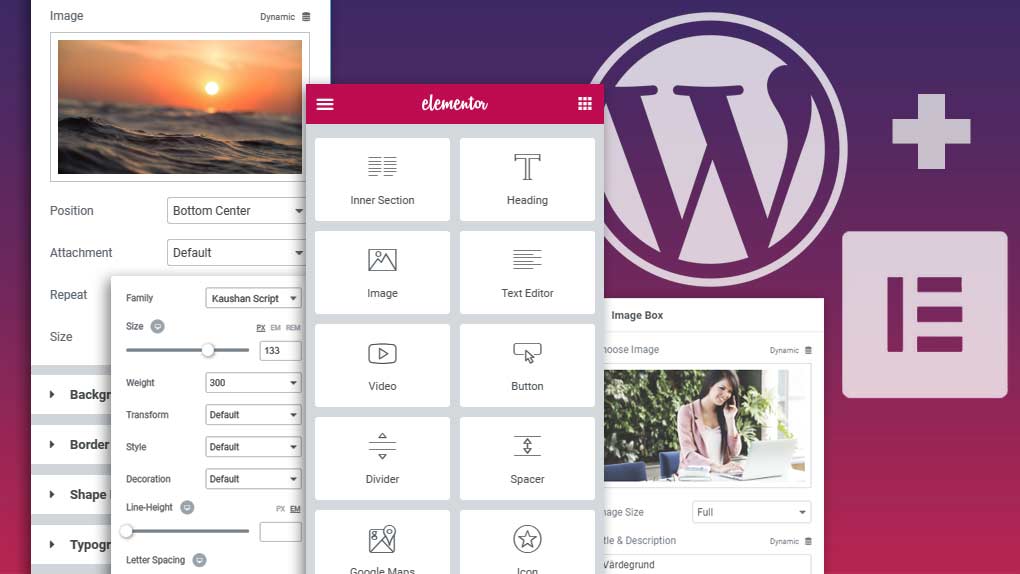
Elementor nos prociona erramientas para poder crear y personalizar todas las partes claves de nuestro sitio web, incluidos la creacion de encabezados, pies de página, página 404, archivos globales entre otros

Post Title o Titulo de la entrada
Este widget de post title disponible de forma dinámica para mostrar el titulo de la publicación actual en el uso de plantillas.
Contenido
- Título : el título de la publicación es la única opción
- Enlace : ingrese una URL, o más apropiadamente, seleccione el ícono dinámico para elegir una URL dinámica como la URL de la publicación
- Tamaño : Seleccione el tamaño del título, eligiendo entre Predeterminado, S, M, L, XL o XXL. El tamaño adicional está disponible en la pestaña Estilo en las opciones de Tipografía
- Etiqueta HTML : establezca la etiqueta HTML del encabezado en H1-H6, Div, Span o Paragraph
- Alineación : alinee el título de la publicación a la izquierda, a la derecha, al centro o justificado
Estilo
- Color del texto : elija el color del texto del título
- Tipografía : establezca las opciones de tipografía para el título
- Sombra de texto : agregue una sombra y desenfoque al título de la publicación
- Modo de fusión: establezca un modo de fusión para el título
Post Excerpt
El widget Pos Excerpt lo usamomos pra mostrar dinámicamente el extracto de la publicación actual.

Estilo
- Color del texto : elija el color del texto del extracto
- Tipografía : establezca las opciones de tipografía para el texto del extracto
Post Content
Es uno de los widgets de plantilla de publicación única disponibles que se utiliza para mostrar dinámicamente el contenido de la publicación actual.
Estilo
- Alineación : alinee el contenido a la izquierda, centrado, a la derecha o justificado
- Color del texto : elija el color del texto del contenido
- Tipografía : establezca las opciones de tipografía para el texto del contenido.
Author Box
Se utiliza para mostrar dinámicamente el cuadro de autor de la publicación actual.
Contenido
Arrastre un cuadro de autor a la pantalla de edición
- Fuente : Elija entre Autor actual o Autor personalizado
- Imagen de perfil : muestra u oculta la imagen de perfil. Al usar Personalizado: cargue una imagen
- Nombre : muestra u oculta el nombre del autor. Cuando use Personalizado, escriba el nombre del autor
- Etiqueta HTML : elija una etiqueta HTML para su autor
- Vincular a : Vincule el nombre del autor y la imagen a su sitio web o al archivo de su publicación. Al usar Personalizado: ingrese su propio enlace
- Biografía : muestra u oculta tu biografía de autor. Al usar Personalizado: ingrese su biografía del autor
- Botón de archivo : muestra u oculta un botón de archivo. Esto dirigirá a sus usuarios a su archivo de publicaciones. Al usar Personalizado: ingrese su propio enlace
- Texto de archivo : personalice el texto del botón de archivo ingresando un valor o usando una etiqueta dinámica
- Diseño : establezca el diseño de su cuadro de autor
- Alineación : establezca la alineación para su cuadro de autor
Estilo
Imagen
- Alineación vertical : alinee su imagen de autor en la parte superior o en el medio.
- Tamaño de la imagen: establezca el tamaño de la imagen
- Brecha : ajusta la brecha entre la imagen y el texto
- Borde : deslice para un borde
- Color del borde: establezca el color del borde
- Ancho del borde: establezca el ancho del borde
- Radio del borde: establezca el radio del borde
- Box Shadow : agregue Box Shadow a su imagen
Texto
Bajo el nombre:
- Color : establezca el color del texto del nombre del autor
- Tipografía : establece el diseño de la tipografía.
- Brecha : establece la brecha entre el nombre del autor y la biografía.
En Biografía:
- Color : establezca el color del texto de la biografía.
- Tipografía : establece el diseño de la tipografía.
- Brecha : establezca la brecha entre la biografía y el botón
Botón
- Color del texto : establezca el color del texto del botón
- Color de fondo : configure el botón Color de fondo
- Tipografía : establezca el diseño de tipografía
- Ancho del borde: establezca el ancho del borde
- Radio del borde: establezca el radio del borde
- Relleno: establece el relleno del botón
Post Navigation
Se utiliza para mostrar dinámicamente enlaces de navegación a otras publicaciones.

Contenido
Mensaje de navegación
- Etiqueta : muestra u oculta las etiquetas anterior/siguiente
- Etiqueta anterior : ingrese el texto o use una etiqueta dinámica para la etiqueta anterior en el campo
- Siguiente etiqueta : ingrese el texto o use una etiqueta dinámica para la siguiente etiqueta
- Flechas : Mostrar u ocultar las flechas de navegación
- Tipo de flechas : seleccione un icono de Font Awesome para representar las flechas de navegación
- Título de la publicación : muestra u oculta el título de la publicación anterior o siguiente
- Bordes : mostrar u ocultar los bordes del widget
- En el mismo término : indica si la próxima publicación debe estar dentro del mismo término de taxonomía que la publicación actual, esto le permite establecer una taxonomía para cada tipo de publicación
Estilo
Etiqueta
- Color : Elija el color de las etiquetas
- Tipografía : establezca las opciones de tipografía para las etiquetas
Título
- Color : Elija el color de las etiquetas
- Tipografía : establezca las opciones de tipografía para las etiquetas
Flecha
- Color : Elige el color de las flechas
- Tamaño : establece el tamaño de las flechas.
- Brecha : establezca la cantidad de espacio entre las flechas y el texto
Fronteras
- Color : Elija el color de los bordes
- Tamaño : establece el tamaño de los bordes.
- Espaciado : establezca la cantidad de espacio entre los bordes y el texto